Pages

Seputar Teknik Informatika

Apa sih Teknik Informatika itu?

Sepuluh Nopember Institute of Technology

InsyaAllah, akan melanjutkan ke perguruan tinggi negeri yang terletak di ibukota Jawa Timur ini.

We Are XIC

Creative, Logic, Artistic, Productive

Tampilkan postingan dengan label BAB III. Tampilkan semua postingan

Minggu, 19 Oktober 2014

Pemecahan Masalah

    Pemecahan Masalah
Pada bagian pemecahan masalah ini penulis akan memberikan solusi terhadap permasalahan yang dihadapi diatas. Pemecahan masalah nya adalah sebagai berikut :
1.        Pertama, copy-kan file installer (*.exe) beserta database ke dalam komputer.
2.        Buka ODBC Data Source Administrator yang letaknya di C:\Windows\SysWOW64\odbcad32.exe kemudian klik tab System DSN
Gambar - ODBC Data Source Administrator
3.        Klik Add… tunggu sampai muncul jendela Create New Data Source, pilih driver Microsoft Access Driver (*.mdb). Kemudian klik Finish.
 
Gambar - Create New Data Source
4.        Setelah itu akan muncul jendela ODBC Microsoft Access Setup, isikan Data Source Name dengan nama pln1. Kemudian klik Select pada bagian Database.
Gambar - ODBC Microsoft Access Setup
5.        Akan tampil jendela Select Database, pilih database (*.mdb) yang sudah dicopy-kan kedalam komputer tadi. Jika sudah, klik OK.
Gambar - Select Database
6.        Yang terakhir klik OK
Gambar - ODBC Microsoft Access Setup


Permasalahan yang Dihadapi

    Permasalahan yang Dihadapi
Masalah yang penulis hadapi pada saat pengoperasian aplikasi perpustakaan ini adalah :
1.   Pada saat ingin melakukan percobaan dikomputer lain, aplikasi perpustakaan ini tidak bisa running dan terdapat pesan error seperti ini.
Gambar - Application Error


Pengoperasian Aplikasi ( Form Database )

Cara Pengoperasian Form Database     

Gambar - Form Database
a.     Di form database ini kita dapat melakukan pencarian atau filter data buku berdasarkan kode buku, judul buku, bidang buku, pengarang buku, dan penerbit buku.
Gambar - Proses pencarian data buku berdasarkan kode buku
Gambar- Proses filter data buku berdasarkan bidang buku Umum
b.        Di form database ini juga kita dapat melakukan proses range, yaitu proses dimana kita melakukan range berdasarkan tahun terbit buku.
Gambar - Contoh proses range berdasarkan tahun terbit


Pengoperasian Aplikasi ( Form Utama )

Cara Pengoperasian Form Utama
a.        Tab Data Buku
Gambar - Tampilan Form Utama 
1)        Masukkan kode buku dengan benar. Masukkan kode dengan ketentuan seperti tabel dibawah ini. Contoh : 148-REN ( 148 sebagai nomor buku, dan REN sebagai bidang buku )
Gambar - Kode Buku


2)        Jika kode buku yang anda masukkan data nya sudah ada sebelumnya, maka akan tampil pemberitahuan “Data buku ada!”.

3)        Klik OK, maka data buku yang sudah tersimpan sebelumnya akan ditampilkan didalam form utama ini.


4)        Jika anda memasukkan kode buku, kemudian muncul pemberitahuan “Data tidak ditemukan, Input data baru?”. Klik OK untuk memasukkan data baru atau Cancel jika ingin batal.

5)        Masukkan data buku dengan lengkap jika anda mengklik button OK.
6)        Jika data yang anda masukkan sudah lengkap, klik button Save. Maka akan muncul pesan konfimasi seperti gambar dibawah ini.

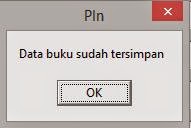
7)        Klik OK untuk menyimpan data buku, jika sudah tersimpan maka akan muncul pemberitahuan seperti gambar dibawah ini.

8)        Fungsi button didalam form utama ini adalah :
a)        Button Save, digunakan untuk menyimpan data kedalam database
b)        Button Edit, digunakan untuk mengubah data yang sudah tersimpan didalam database.
c)        Button Reset, digunakan untuk mengembalikan keadaan aplikasi seperti saat awal aplikasi berjalan/membersihkan proses inputan.
d)       Button Delete, digunakan untuk menghapus data yang ada didalam database.
e)        Button Exit, digunakan untuk keluar dari aplikasi dan kembali ke Form Login dan Menu Utama.
f)         Button Database, digunakan untuk membuka data buku yang sudah tersimpan didalam database.
g)        Button Help, digunakan untuk membantu memudahkan user dalam pengisian kode buku.
9)        Jika anda ingin menghapus data buku yang sudah ada di database sebelumnya. Masukkan kode buku yang data nya sudah ada didalam database sebelumnya.
10)    Jika data buku ditemukan dan ditampilkan dalam form. Klik button Delete.
11)    Maka akan muncul pesan konfirmasi seperti gambar dibawah ini.
    

12)    Klik OK untuk melanjutkan proses penghapusan data. Maka akan muncul pemberitahuan seperti gambar dibawah ini. Gambar dibawah ini menjelaskan bahwa data berhasil dihapus.


b.        Tab Table
Gambar - Tampilan Form Table

Di dalam tab table ini, anda bisa melihat daftar-daftar buku yang telah disimpan ke dalam database.

Pengoperasian Aplikasi ( Form Login )

 Cara Pengoperasian Form Login dan Menu Utama

Gambar - Form Login dan Menu Utama
a.   Masukkan username dan password dengan benar. Isikan kolom Username dengan “Admin” dan kolom Password dengan “Admin” agar anda bisa mengakses menu utama yang posisi sebelumnya berada dalam posisi disable.
b.      Jika berhasil login, maka akan muncul message Login berhasil!”
c.      Jika user berhasil login, anda diperkenankan untuk mengakses menu-menu utama seperti gambar dibawah ini.
d.       Menu 1 adalah menu database, didalam menu database anda bisa melakukan pencarian, range, dan melihat daftar data buku yang ada.
e.      Menu 2 adalah menu Main Program, didalam menu ini anda bisa melakukan pencarian data, input data baru, menghapus data, dan melihat daftar buku yang sudah tersimpan sebelumnya.
f.      Menu 3 merupakan sesi logout dari program, jika anda ingin mengakses lagi, silahkan login kembali.
g.        Menu 4 adalah Exit, yaitu keluar dari aplikasi tersebut. 

Flowchart Aplikasi

                   Flowchart Aplikasi


Pekerjaan yang Dilakukan

Pada saat penulis melakukan kegiatan pelaksanaan Pendidikan Sistem Ganda di  PT. PLN (Persero) Wilayah Kalsel-Teng bagian Komunikasi Hukum, penulis melakukan banyak kegiatan yang diberikan oleh pembimbing. Namun ada satu hari tepatnya pada hari pertama magang tersebut menjadi kebanggaan tersendiri bagi penulis.
Pada tanggal 02 Juli 2014, tepat dimulainya Pelaksanaan Sistem Ganda (PSG), penulis diberikan kepercayaan untuk membuatkan Aplikasi Perpustakaan di kantor tempat penulis melaksanaan PSG. Kegiatan pertama yang penulis lakukan adalah menyusun & memfilter buku yang ada didalam rak.
Setelah itu, penulis diberikan tugas dari pembimbing untuk menginput data buku sementara ke dalam Microsoft Excel kemudian data tersebut diserahkan kepada pembimbing untuk diserahkan lagi ke atasan.
Kemudian, penulis menginputkan data buku ke dalam database, database yang penulis gunakan adalah database dari software Microsoft Access 2013 yang berekstensi .mdb sembari memulai pembuatan aplikasi perpustakaan.


Gambar 3.1 Microsoft Access 2013


Untuk software pembuat aplikasi perpustakaan ini, penulis menggunakan software Borland Delphi 7, karena untuk materi pemrograman disekolah, penulis diajarkan cara membuat aplikasi dengan menggunakan Borland Delphi 7 ini.

   Tujuan dan manfaat dibuatnya aplikasi perpustakaan ini adalah :
  1. Meningkatkan layanan perpustakaan kepada pegawai PT. PLN (Persero) Wilayah Kalimantan Selatan-Tengah.
  2. Meningkatkan proses pengolahan data atau informasi perpustakaan.
  3. Memudahkan pegawai untuk mencari bahan bacaan yang diinginkan.

Tentang PT. PLN (Persero) WKSKT


1.    Gambaran Organisasi
PT. PLN (Persero) Wilayah Kalimantan Selatan dan Kalimantan Tengah (WKSKT) adalah salah satu unit kerja PT. PLN (Persero) berdasarkan SK Direksi No. 323.K./010/DIR/2003 tentang Organisasi PT. PLN (Persero) Wilayah Kalimantan Selatan dan Kalimantan Tengah. Bidang usaha PLN WKSKT merupakan turunan dari bidang usaha PLN Pusat sebagaimana diatur dalam UU RI No. 15 tahun 1985 pasal 6 ayat 2 yaitu penyediaan tenaga listrik yang meliputi jenis usaha pembangkitan, transmisi, distribusi.
PLN WKSKT memiliki 8 unit pelaksana yang terdiri dari 5 Cabang (Banjarmasin, Barabai, Kotabaru, Palangkaraya dan Kuala Kapuas), 2 Sektor pembangkitan (Barito dan Asam-Asam) dan 1 AP2B Sistem Kalselteng.

2.    Lingkungan Organisasi
Produk utama PLN WKSKT adalah tenaga listrik dengan mekanisme penyampaian produk dan jasa pelayanan langsung kepada konsumen melalui jaringan tenaga listrik.
Budaya Perusahaan PLN WKSKT mengacu pada nilai-nilai dasar Budaya Perusahaan PT. PLN (Persero) yakni Saling Percaya, Integritas, Peduli dan Pembelajar (SIPP).

3.    Visi, Misi dan Tujuan
a.  Visi
Diakui sebagai pengelola ketenagalistrikan yang efisien, handal dan berkualitas di wilayah Indonesia Timur dengan mengedepankan kearifan lokal.
b.  Misi
1. Menjalankan bisnis ketenagalistrikan yang berorientasi kepada kepuasan pelanggan, anggota perusahaan dan kontribusi yang optimal kepada Perseroan.
2. Menjadikan listrik sebagai media untuk meningkatkan kualitas kehidupan masyarakat dan mendorong pertumbuhan ekonomi.
3. Meningkatkan kinerja organisasi secara berkelanjutan serta mengutamakan keselamatan kerja yang berwawasan lingkungan.
4. Mengembangkan SDM yang berbudaya kerja unggul melalui high trust society.
c.  Tujuan
Menyelenggarakan usaha penyediaan tenaga listrik bagi kepentingan umum dengan jumlah dan mutu yang memadai, serta melaksanakan penugasan pemerintah dibidang ketenagalistrikan yang menunjang pembangunan di Provinsi Kalimantan Selatan dan Kalimantan Tengah.